Premiers pas
Cette page vous guide à travers l'installation de Sowel, la première connexion, et la configuration de votre maison.
Prérequis
- Docker (recommandé) ou Node.js 24+ pour une installation manuelle
- Au moins une intégration installée depuis le catalogue intégré (Administration > Plugins). Sowel propose des plugins pour Zigbee2MQTT, Shelly, Panasonic, MCZ, Netatmo, Legrand, Tasmota, SmartThings, et bien d'autres. Un nouveau plugin s'installe en quelques secondes et le catalogue s'enrichit régulièrement.
Hôte vierge ?
Si Docker n'est pas encore installé sur votre machine, ou si vous prévoyez d'utiliser des plugins MQTT (Zigbee2MQTT, Tasmota, Shelly...) sans broker existant, consultez d'abord Préparer l'hôte. Cette page couvre l'installation de Docker et de Mosquitto sur Raspberry Pi, Debian et Ubuntu.
Installation
Option 1 : Installation en une commande (recommandée)
Le plus rapide. Récupère le docker-compose.yml officiel, démarre Sowel et InfluxDB ensemble, attend que le moteur réponde, et affiche l'URL quand c'est prêt :
Valeurs par défaut :
- Installe dans
~/sowel/(override avecSOWEL_DIR=/your/path) - Expose Sowel sur le port
3000(override avecSOWEL_PORT=8080par exemple) - Détecte automatiquement le fuseau horaire de l'hôte et patche le compose
À la fin, ouvrez l'URL affichée dans votre navigateur.
Option 2 : Installation Docker manuelle
Si vous préférez faire les étapes vous-même :
mkdir ~/sowel && cd ~/sowel
curl -O https://raw.githubusercontent.com/mchacher/sowel/main/docker-compose.yml
docker compose up -d
Cela lance :
- Le moteur Sowel sur le port
3000 - InfluxDB sur le port
8086(utilisé en interne pour les données d'énergie et d'historique)
Ouvrez ensuite votre navigateur :
- Installation locale —
http://localhost:3000 - Installation distante (ex. Raspberry Pi, NAS, serveur dédié) —
http://<ip-de-l'hôte>:3000, où<ip-de-l'hôte>est l'adresse LAN de la machine qui fait tourner Sowel
Option 3 : Depuis les sources (développement)
Pour les contributeurs et développeurs :
git clone https://github.com/mchacher/sowel.git
cd sowel
npm install
npm run dev                            # backend sur :3000
# dans un autre terminal
cd ui && npm install && npm run dev    # frontend sur :5173 avec hot reload
Développement vs production
Avec npm run dev, l'UI tourne sur le port 5173 (serveur de dev Vite avec hot reload). En mode Docker, le backend sert directement l'UI sur le port 3000.
Première connexion
À la première ouverture de Sowel, une page de configuration vous demande de créer le compte administrateur :
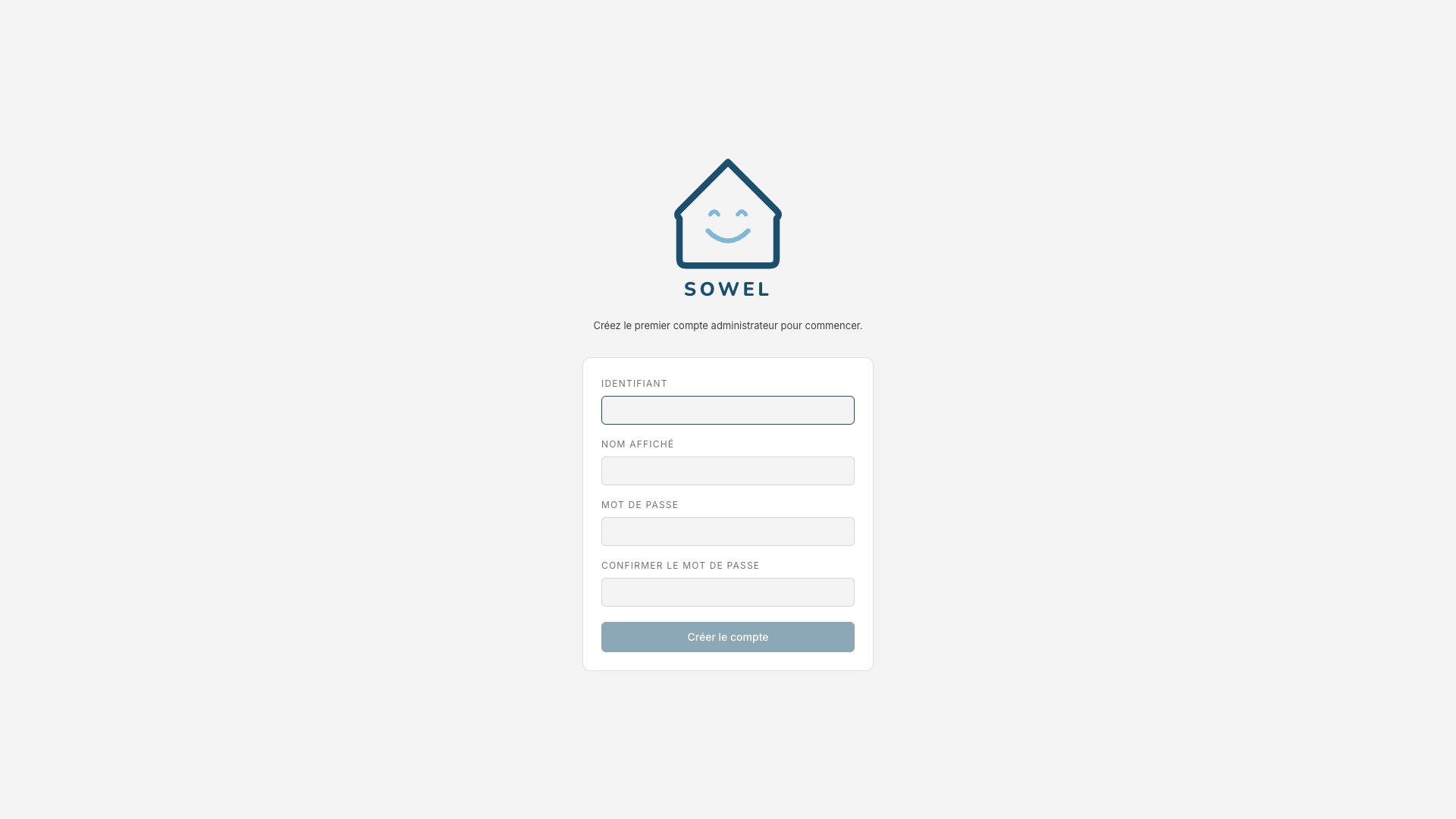
Remplissez :
- Un identifiant (par ex.
admin) - Un nom affiché dans l'UI
- Un mot de passe, confirmé deux fois
Cela crée le premier compte administrateur. Vous pourrez ajouter d'autres utilisateurs plus tard depuis les Réglages.
Warning
Il n'existe aucun mécanisme de récupération de mot de passe. Assurez-vous de bien retenir vos identifiants admin.
Une fois connecté, vous pouvez activer l'authentification à deux facteurs (code d'une application d'authentification, plus des codes de secours à usage unique) depuis Réglages → Compte → Authentification à deux facteurs. Elle est optionnelle et désactivée par défaut. Comme pour le mot de passe ci-dessus, il n'y a pas de récupération par email : si vous perdez à la fois votre application d'authentification et vos codes de secours, un autre admin peut réinitialiser votre authentification à deux facteurs depuis Réglages → Administration → Utilisateurs, ou — si vous êtes le seul admin — depuis l'hôte via docker exec sowel node scripts/auth/reset-mfa.mjs <username>.
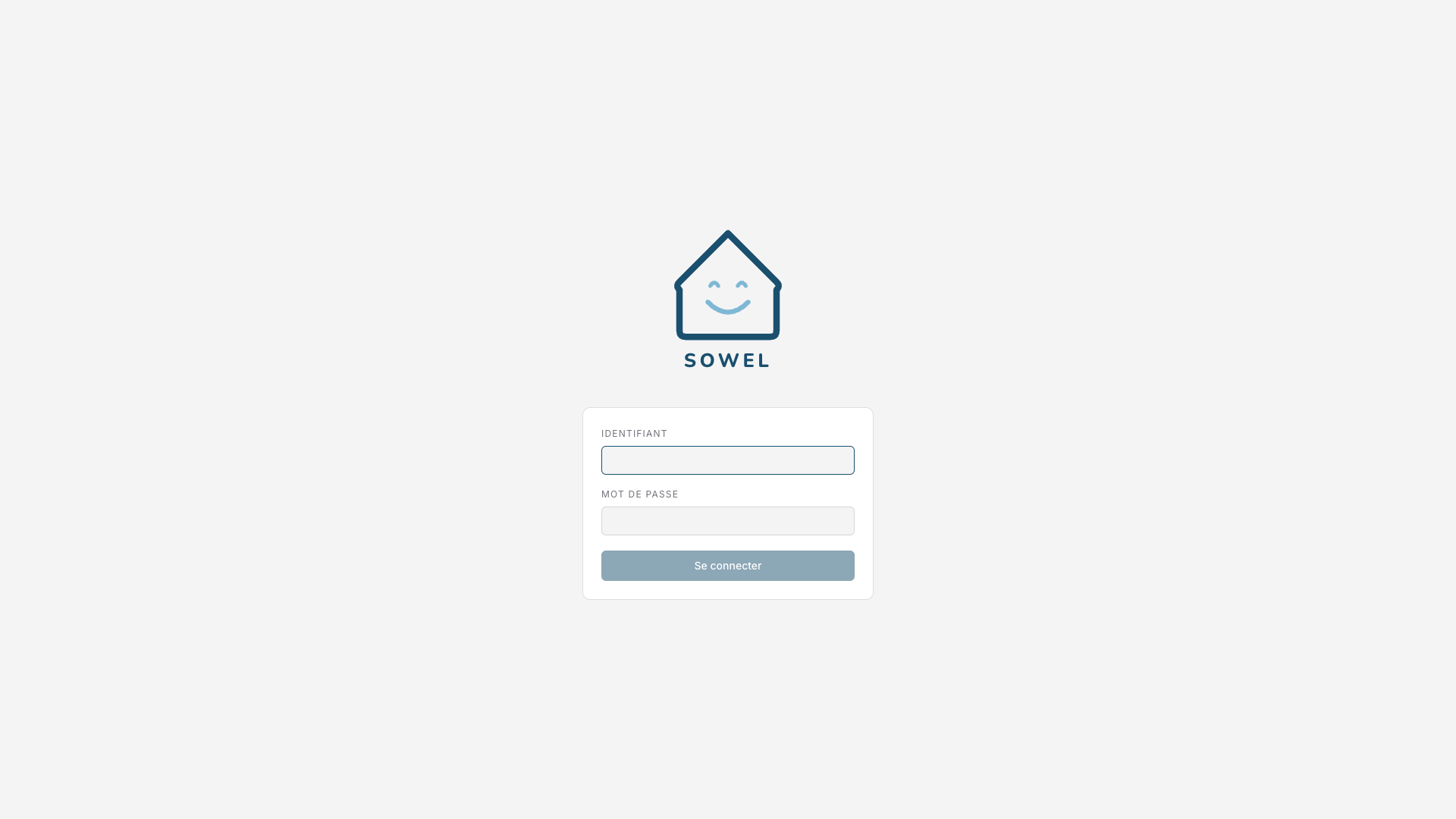
Une fois le premier compte créé, l'écran de connexion classique vous accueille à chaque visite suivante :
Configuration initiale
Après la connexion, suivez ces étapes pour configurer votre maison.
Étape 1 : Indiquer où se trouve votre maison
Juste après la création du compte administrateur, Sowel ouvre un assistant de bienvenue qui demande le strict minimum nécessaire pour fonctionner correctement : un nom de maison et son emplacement.
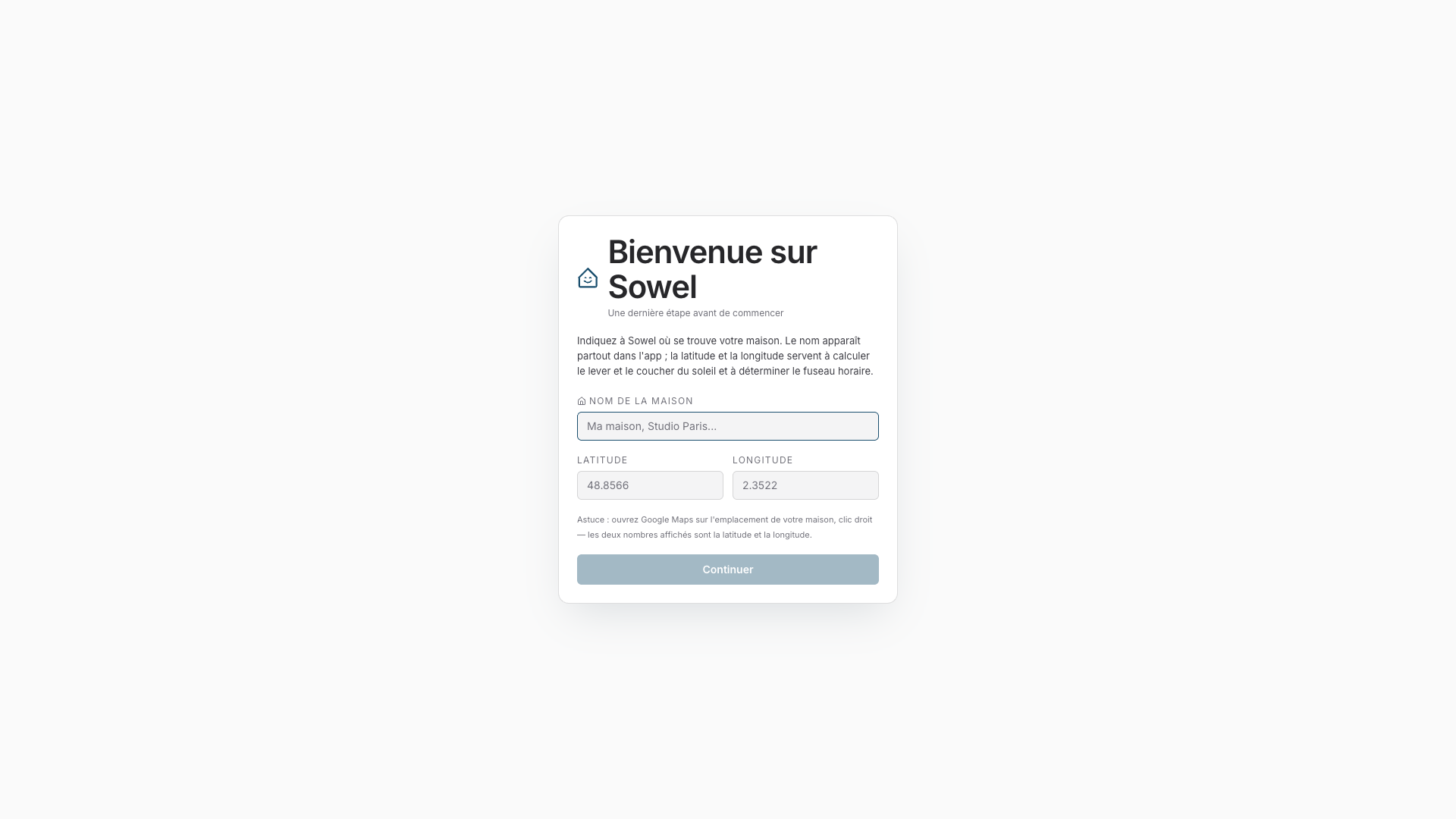
Remplissez :
- Nom de la maison : un libellé parlant, par ex.
Ma Maison - Latitude et Longitude : les coordonnées géographiques de votre maison. Vous pouvez les obtenir depuis n'importe quel service de cartographie (Google Maps, OpenStreetMap, etc.) en faisant clic droit sur votre emplacement.
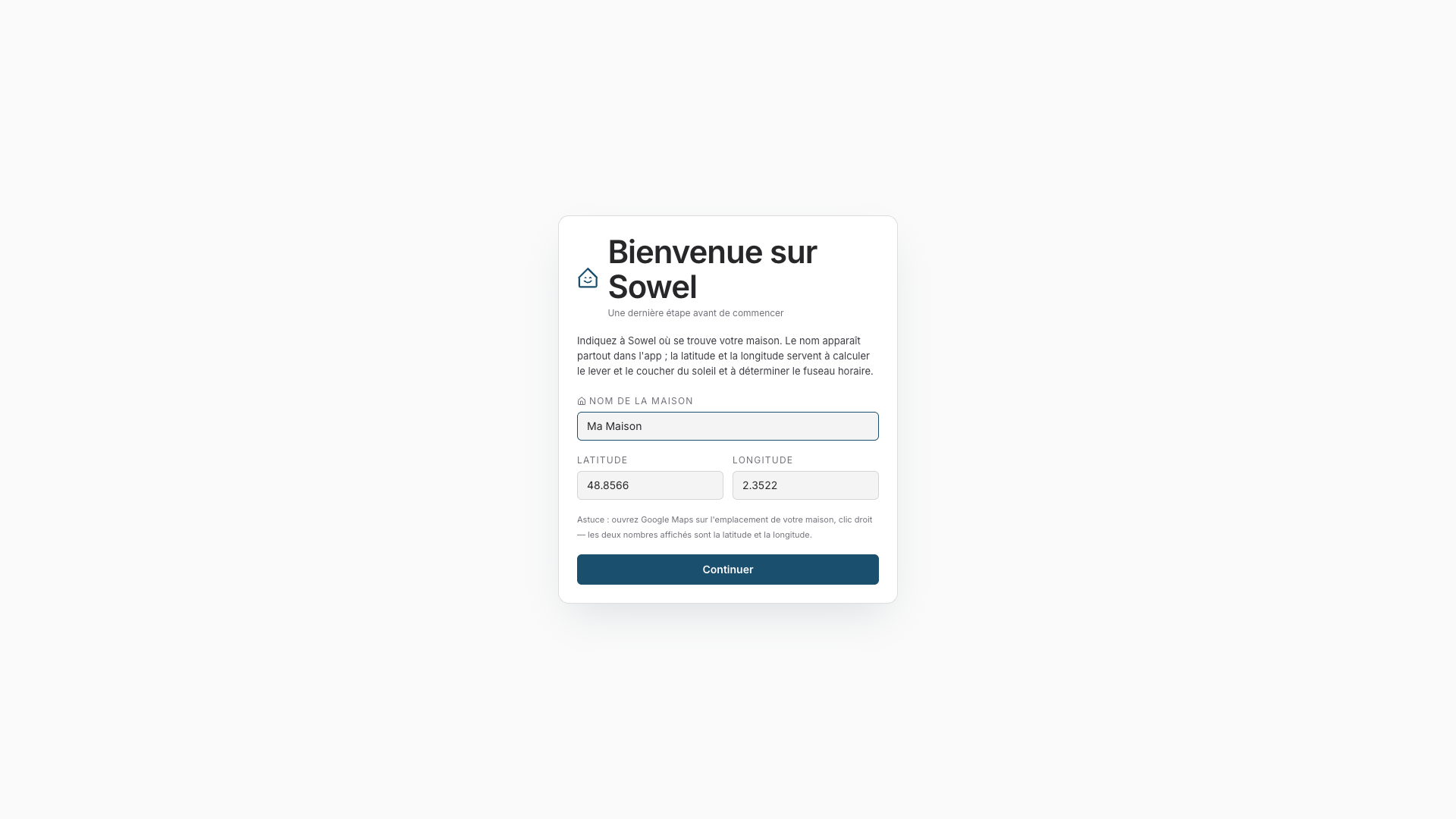
Cliquez sur Continuer. Sowel enregistre les réglages, déduit le fuseau horaire local des coordonnées, et redémarre le moteur. L'assistant ne réapparaît plus aux connexions suivantes.
Pourquoi c'est obligatoire
Sans latitude/longitude configurées, Sowel tourne en UTC. La planification de modes par calendrier, les volets au coucher du soleil, et la classification tarifaire HP/HC sur la page Énergie ne fonctionneront pas correctement tant que la localisation de la maison n'est pas définie.
Vous pourrez ajuster plus tard les décalages de lever et coucher depuis les Réglages : les valeurs par défaut (30 / 45 minutes) conviennent à la plupart des installations.
Étape 2 : Installer et configurer les intégrations
Ouvrez Administration > Plugins pour parcourir le catalogue, puis Administration > Intégrations pour configurer celles que vous avez installées.
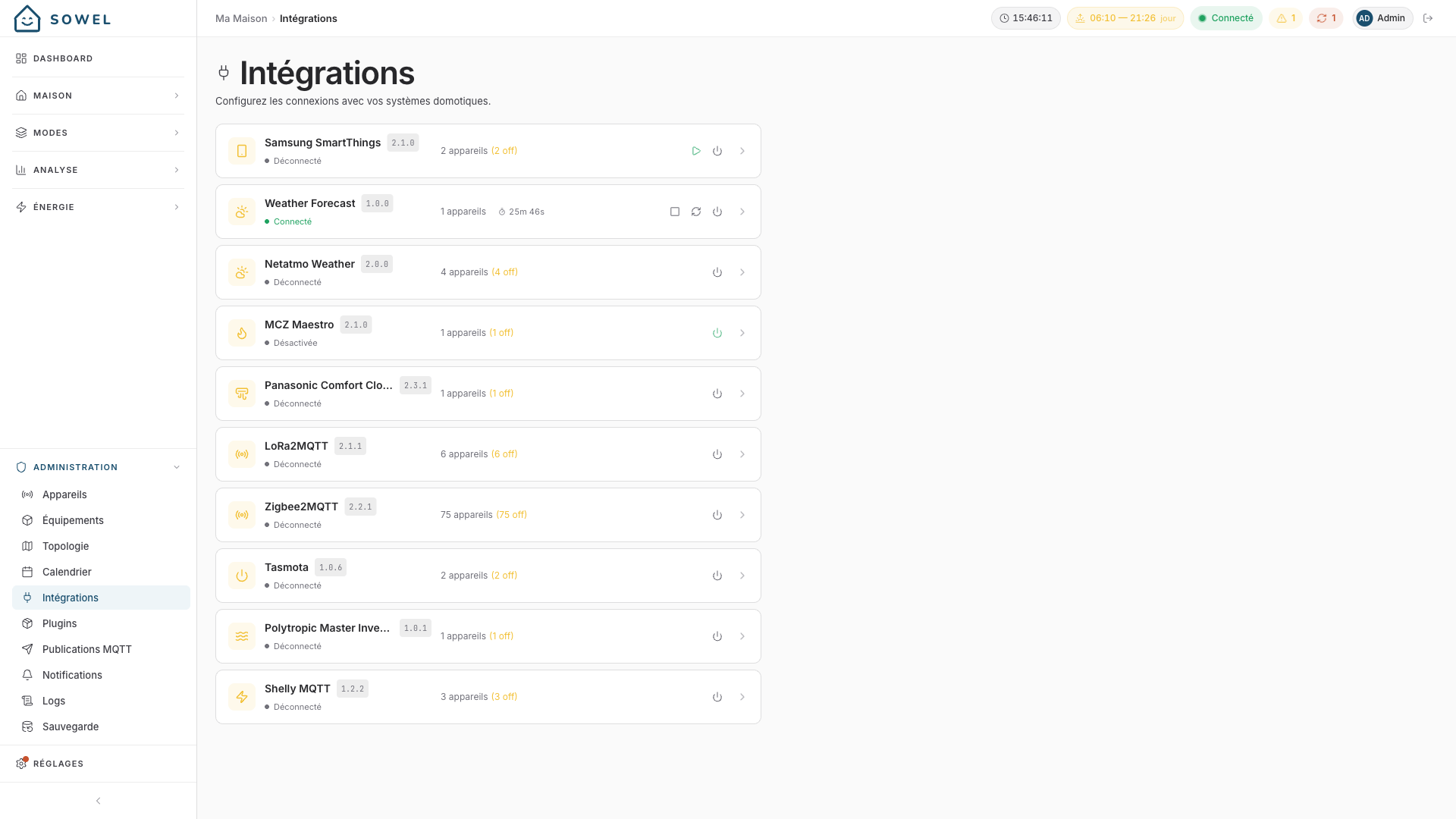
Chaque intégration a son propre panneau. Les réglages varient : URL d'un broker MQTT (Zigbee2MQTT, LoRa2MQTT, Tasmota, Shelly), compte cloud (Panasonic, MCZ), identifiants OAuth (Netatmo, Legrand, SmartThings). Chacune embarque un texte d'aide qui décrit ce qu'elle attend.
Chaque intégration affiche un indicateur de statut de connexion (vert = connecté). Vous pouvez démarrer, arrêter ou recharger une intégration sans redémarrer le moteur.
Tip
Les réglages d'intégration sont stockés dans la base de données, pas dans des fichiers d'environnement. Vous configurez tout depuis l'UI.
Étape 3 : Vérifier la découverte des devices
Allez dans Administration > Devices.
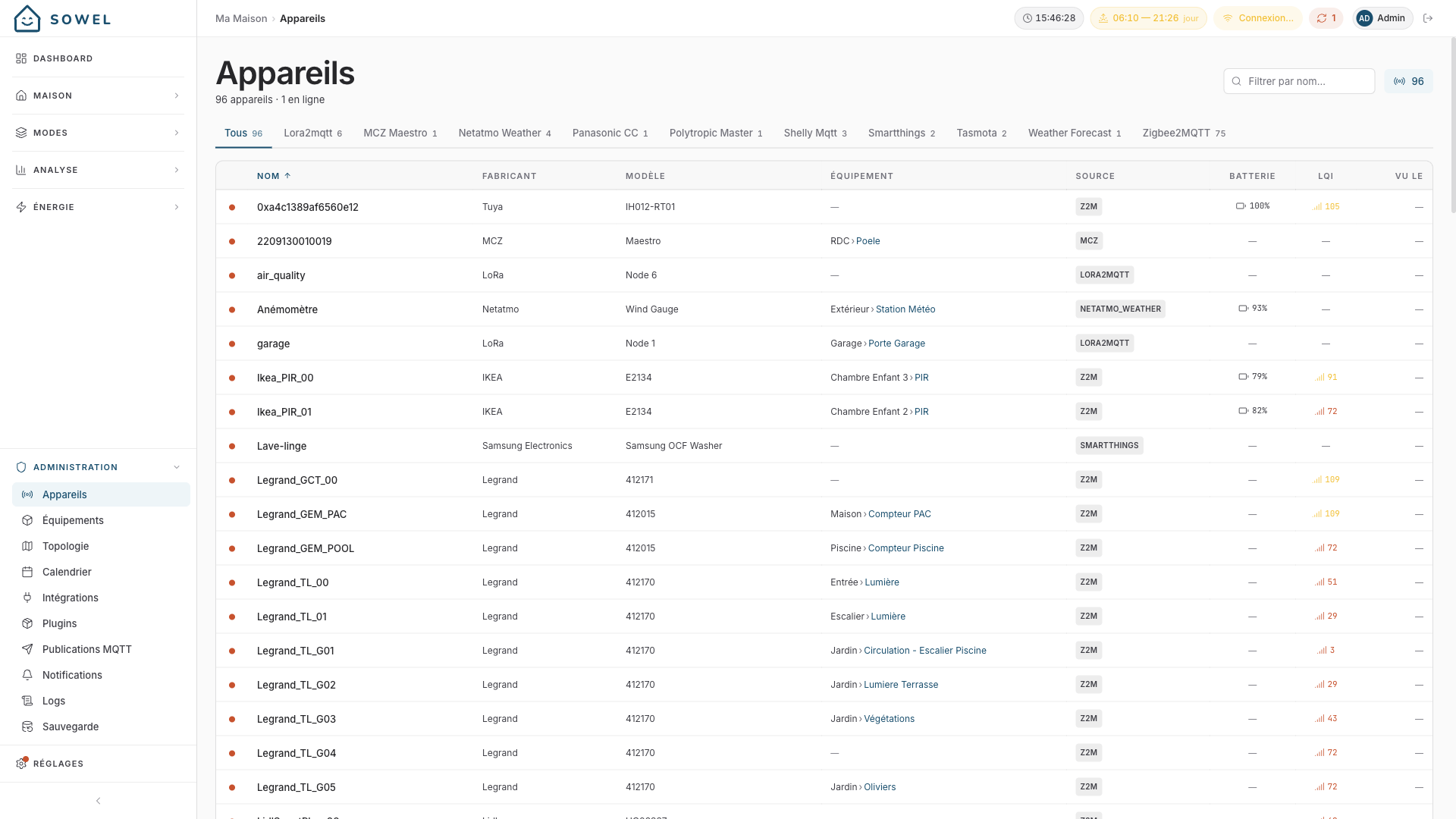
Une fois qu'une intégration est connectée, les devices apparaissent automatiquement. Le tableau affiche :
- Le nom du device et l'intégration source (Z2M, LORA2MQTT, MCZ, etc.)
- Le fabricant et le modèle
- Le statut de connexion (point vert = en ligne)
- Le lien à l'équipement (s'il est déjà affecté)
Utilisez les onglets d'intégration en haut pour filtrer par source. Si les devices n'apparaissent pas, vérifiez que votre intégration est connectée (indicateur vert) et que les devices sont appairés à votre coordinateur ou enregistrés sur votre compte cloud.
Les devices d'un second coordinateur Zigbee n'apparaissent pas
Chaque instance Zigbee2MQTT a son propre base topic, et le plugin n'écoute que ceux listés dans son réglage Zigbee2MQTT Base Topic(s). Si tout un réseau manque, son base topic est probablement absent de cette liste — voir Plusieurs coordinateurs Zigbee. Si la liste est correcte, les devices sont bien là mais triés sous leur préfixe de base topic, tout en bas du tableau.
Étape 4 : Créer la topologie de vos zones
Allez dans Administration > Topologie.
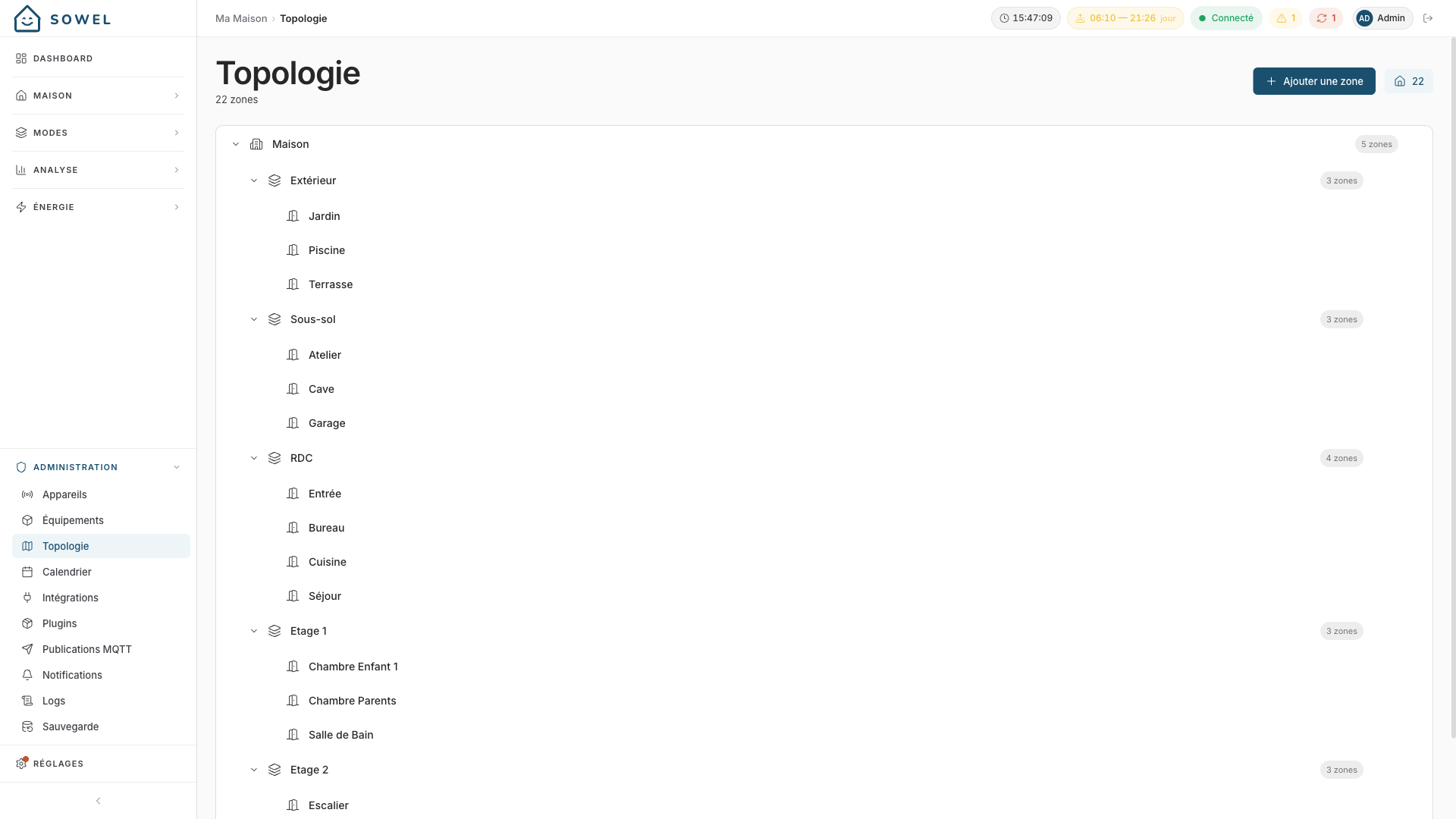
Construisez la structure spatiale de votre maison sous forme d'arbre imbriquable. Une configuration typique :
Home
  Ground Floor
    Living Room
    Kitchen
    Hallway
  First Floor
    Master Bedroom
    Kids Room
    Bathroom
  Outdoor
    Garden
    Garage
Utilisez le bouton + Ajouter une zone pour créer des zones, et les boutons fléchés pour les réordonner. Les zones peuvent être imbriquées sur n'importe quelle profondeur. L'arbre des zones apparaît dans la barre latérale Accueil pour la navigation quotidienne.
Étape 5 : Créer les équipements
Allez dans Administration > Équipements.
Pour chaque unité fonctionnelle de votre maison :
- Cliquez sur Ajouter un équipement
- Choisissez un type (lumière, volet, capteur, thermostat, portail, vanne d'eau, etc.)
- Donnez-lui un nom (par ex. "Spots Cuisine")
- Affectez-le à une zone
- Liez les données et les commandes des devices
Tip
Un seul équipement peut se lier à plusieurs devices. Par exemple, trois modules variateurs derrière le mur peuvent être regroupés en un seul équipement "Spots Cuisine". Un seul interrupteur les contrôle tous les trois.
Étape 6 : Profiter de la vue Accueil
Allez sur Accueil dans la barre latérale.
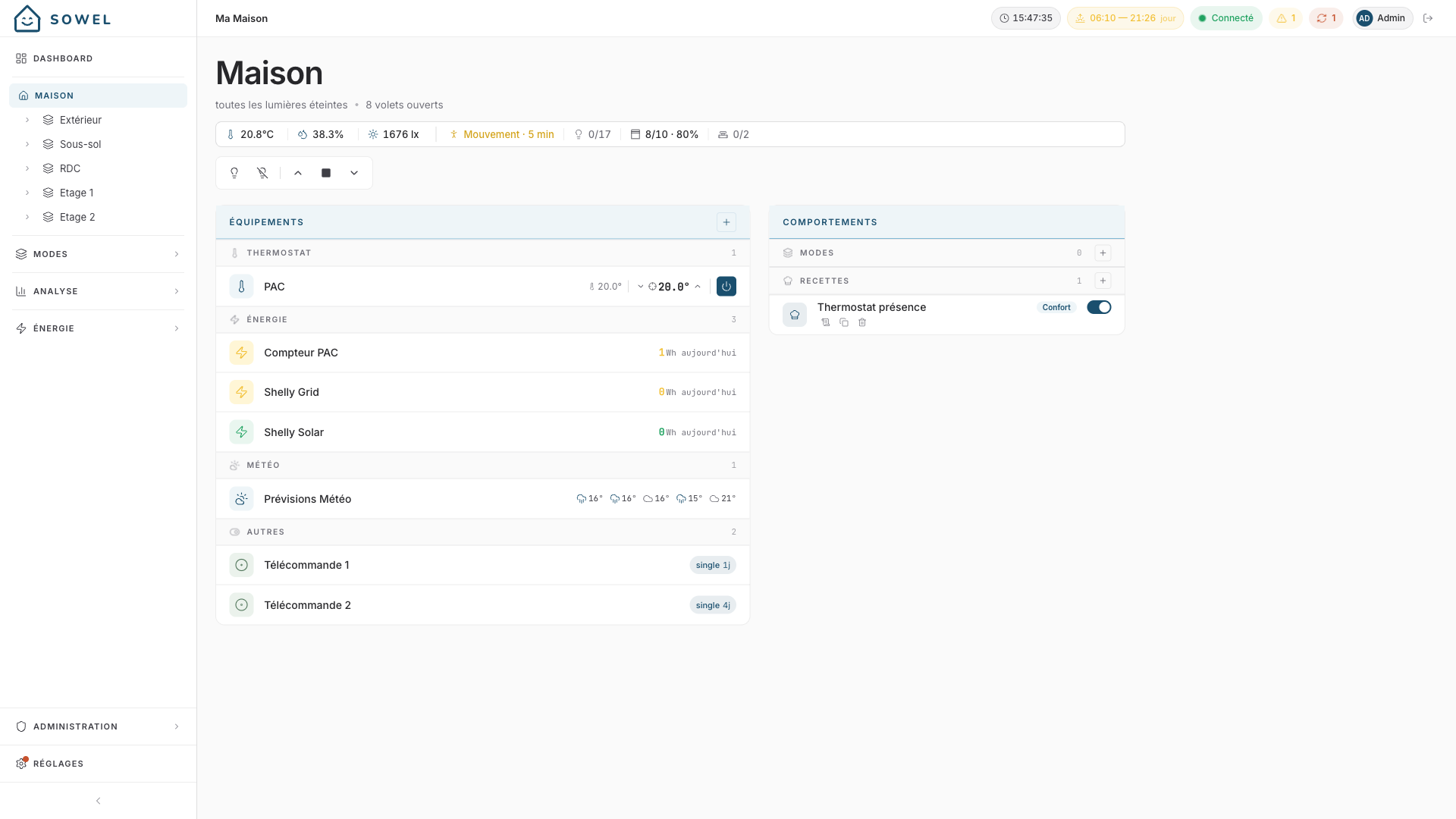
L'arbre des zones apparaît à gauche. Cliquez sur n'importe quelle zone pour voir :
- L'état agrégé : température, humidité, luminosité, mouvement, nombre de lumières, position des volets
- Les commandes de zone : actions groupées (toutes lumières on/off, tous volets ouverts/fermés)
- Les cartes d'équipement : groupées par type (Thermostat, Énergie, Météo, etc.) avec contrôles intégrés
- Les comportements : recettes et modes configurés pour cette zone
Étape 7 : Personnaliser le tableau de bord
Allez sur Tableau de bord et cliquez sur Éditer.
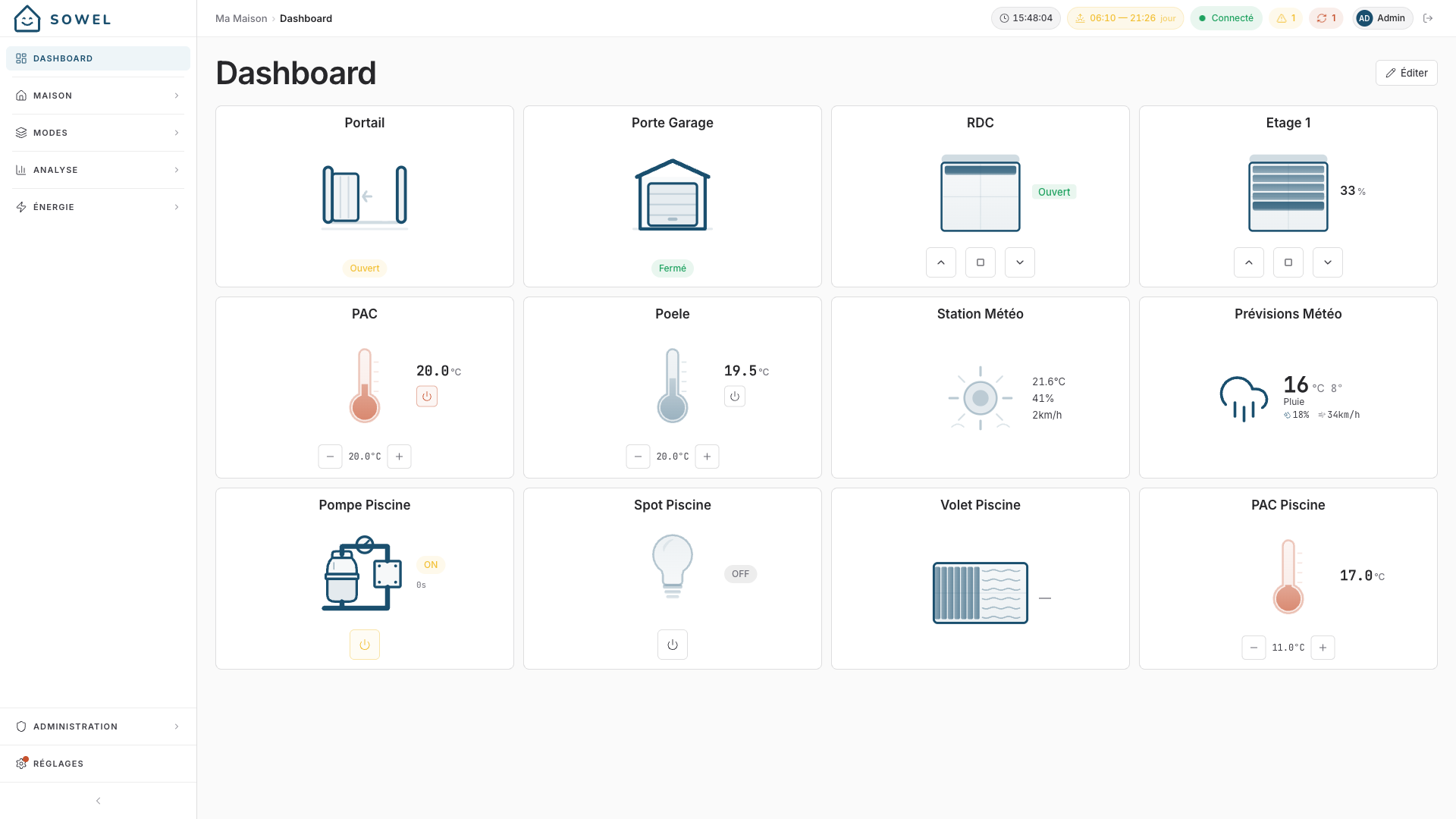
Ajoutez des widgets pour les équipements et zones que vous utilisez le plus. Les widgets se mettent à jour en temps réel via WebSocket. Vous pouvez les réordonner par glisser-déposer, les renommer, et personnaliser leurs icônes.
Votre maison est maintenant configurée. À partir de là, vous pouvez :
- Personnaliser votre tableau de bord avec plus de widgets
- Configurer des modes pour différents scénarios (Confort, Absence, Nuit)
- Suivre la consommation d'énergie
Variables d'environnement
Sowel fonctionne d'emblée avec des valeurs par défaut raisonnables. Pour une configuration avancée, vous pouvez définir des variables d'environnement dans un fichier .env à la racine du projet :
| Variable | Défaut | Description |
|---|---|---|
SQLITE_PATH |
./data/sowel.db |
Emplacement du fichier de base de données |
API_PORT |
3000 |
Port du serveur HTTP |
API_HOST |
0.0.0.0 |
Adresse de bind |
LOG_LEVEL |
info |
Niveau de log (debug, info, warn, error) |
CORS_ORIGINS |
* |
Origines CORS autorisées |
INFLUX_URL |
http://localhost:8086 |
URL InfluxDB |
INFLUX_ORG |
sowel |
Organisation InfluxDB |
INFLUX_BUCKET |
sowel |
Bucket principal InfluxDB |
Note
JWT_SECRET et INFLUX_TOKEN sont auto-générés au premier lancement et persistés dans le répertoire data/. Vous n'avez pas besoin de les définir manuellement.