Suivi énergétique
Sowel intègre un suivi énergétique qui mesure la consommation électrique de votre maison et (en option) votre production solaire dans le temps. Il prend en charge la classification tarifaire heures pleines / heures creuses, le suivi de l'autoconsommation, et un découpage par usage lorsque vous instrumentez des circuits dédiés.
Les trois types d'équipement énergie
Le suivi énergétique de Sowel est indépendant de l'intégration. N'importe quel plugin qui remonte des données d'énergie ou de puissance peut alimenter le pipeline, du moment que le device est lié à l'un des trois types d'équipement ci-dessous.
| Type d'équipement | Ce qu'il représente | Données device requises |
|---|---|---|
main_energy_meter |
Votre compteur principal (import / export réseau pour toute la maison) | Énergie cumulée (Wh), ou delta d'énergie réseau signé par tick |
energy_meter |
Un sous-compteur sur un circuit dédié (PAC, piscine, recharge VE, etc.) | Énergie cumulée (Wh) ou puissance instantanée (W) |
energy_production_meter |
Votre compteur de production solaire (ou autre production locale) | Énergie de production cumulée (Wh) |
Vous pouvez mixer : une installation avec uniquement un compteur principal fonctionne, vous n'avez pas besoin de solaire pour utiliser la page Énergie. Inversement, vous pouvez avoir plusieurs sous-compteurs sans compteur principal, vous perdrez juste la barre "Autre" sur la vue par usage.
Sous-compteurs en puissance seule
Les pinces zigbee bon marché qui ne remontent que power (W) et pas energy (Wh) sont supportées en sous-compteur. Sowel intègre localement le signal de puissance en un flux Wh attribué à l'équipement sous-compteur, à la même cadence par minute que le compteur principal. L'état survit aux redémarrages.
Comment les données circulent
Device compteur d'énergie (toute intégration)
  -> Le plugin remonte `energy` (Wh) ou `power` (W)
    -> HistoryWriter écrit des points minute par minute dans InfluxDB
      -> EnergyAggregator calcule les cumuls heure / jour / mois / année
        -> La page Énergie affiche graphiques et totaux
InfluxDB stocke les points bruts dans un bucket à rétention courte, puis des tâches de downsampling automatiques agrègent en buckets horaire et journalier avec des rétentions bien plus longues. La page Énergie choisit le bon bucket de manière transparente selon la fenêtre temporelle affichée.
InfluxDB est automatique
InfluxDB est obligatoire et démarre avec Sowel via Docker Compose. Au premier lancement, Sowel crée automatiquement les buckets requis, les tâches de downsampling et les tâches d'agrégation énergétique. Aucune configuration manuelle d'InfluxDB n'est nécessaire.
Configurer le suivi énergétique
Étape 1 : connecter une intégration énergie
Installez un plugin qui fournit des devices de compteur d'énergie (parcourez le catalogue depuis Administration > Plugins) et configurez-le depuis Administration > Intégrations. Tout plugin qui expose un device avec des données energy ou power convient.
Étape 2 : créer le compteur d'énergie principal
Allez dans Administration > Équipements et créez un équipement :
- Type : Compteur d'énergie principal
- Zone : typiquement la racine Maison, ou une zone Local technique
- Liez à la donnée
energydu device de votre compteur réseau
Une fois lié, Sowel commence à écrire un point d'énergie par minute dans InfluxDB.
Étape 3 : (facultatif) ajouter un compteur de production
Si vous avez une production locale (panneaux solaires en général), créez un équipement de type Compteur de production d'énergie et liez-le au device de votre compteur de production. Avec un compteur principal et un compteur de production en place, Sowel calcule :
- Consommation réseau : énergie tirée du réseau
- Autoconsommation : énergie produite et consommée à la maison
- Injection réseau : énergie produite renvoyée vers le réseau
- Consommation totale : réseau + autoconsommation
Étape 4 : (facultatif) configurer les tarifs heures pleines / creuses
Si votre contrat d'électricité distingue les heures pleines des heures creuses, configurez la grille pour que Sowel puisse répartir votre consommation.
Allez dans Réglages > Administration > Tarifs énergie :
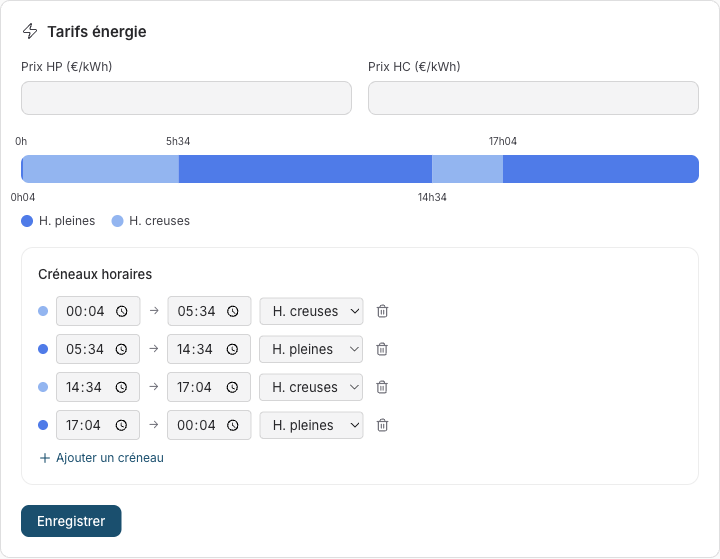
- Saisissez optionnellement vos prix HP et HC par kWh (utilisés pour les vues coût ; la classification fonctionne sans)
- Définissez vos créneaux horaires : quelles heures sont HP et lesquelles sont HC
- Vous pouvez ajouter autant de créneaux que nécessaire pour couvrir les 24 h de la journée
Sans configuration tarifaire, toute la consommation est classée en HP par défaut, vous ne voyez juste pas la répartition.
Étape 5 : (facultatif) ajouter des sous-compteurs pour une répartition par usage
Pour savoir comment la consommation de votre compteur principal se répartit entre les circuits, ajoutez un équipement energy_meter pour chaque circuit instrumenté.
- Installez une pince zigbee, une prise intelligente ou un compteur Wi-Fi sur le circuit dédié
- Allez dans Administration > Équipements et créez un équipement de type Compteur d'énergie
- Liez-le à la donnée
energy(Wh) du device, ou — si votre device ne remonte quepower(W) — à sa donnéepower: Sowel intègre automatiquement le signal de puissance en flux Wh
Dès qu'un sous-compteur est configuré, le bouton Par usage apparaît sur la page Consommation. Le bouton est masqué tant qu'aucun sous-compteur n'existe.
Utiliser la section Énergie
La barre latérale regroupe les vues énergie sous Énergie :
- Live : flux instantané entre réseau, production et consommation maison
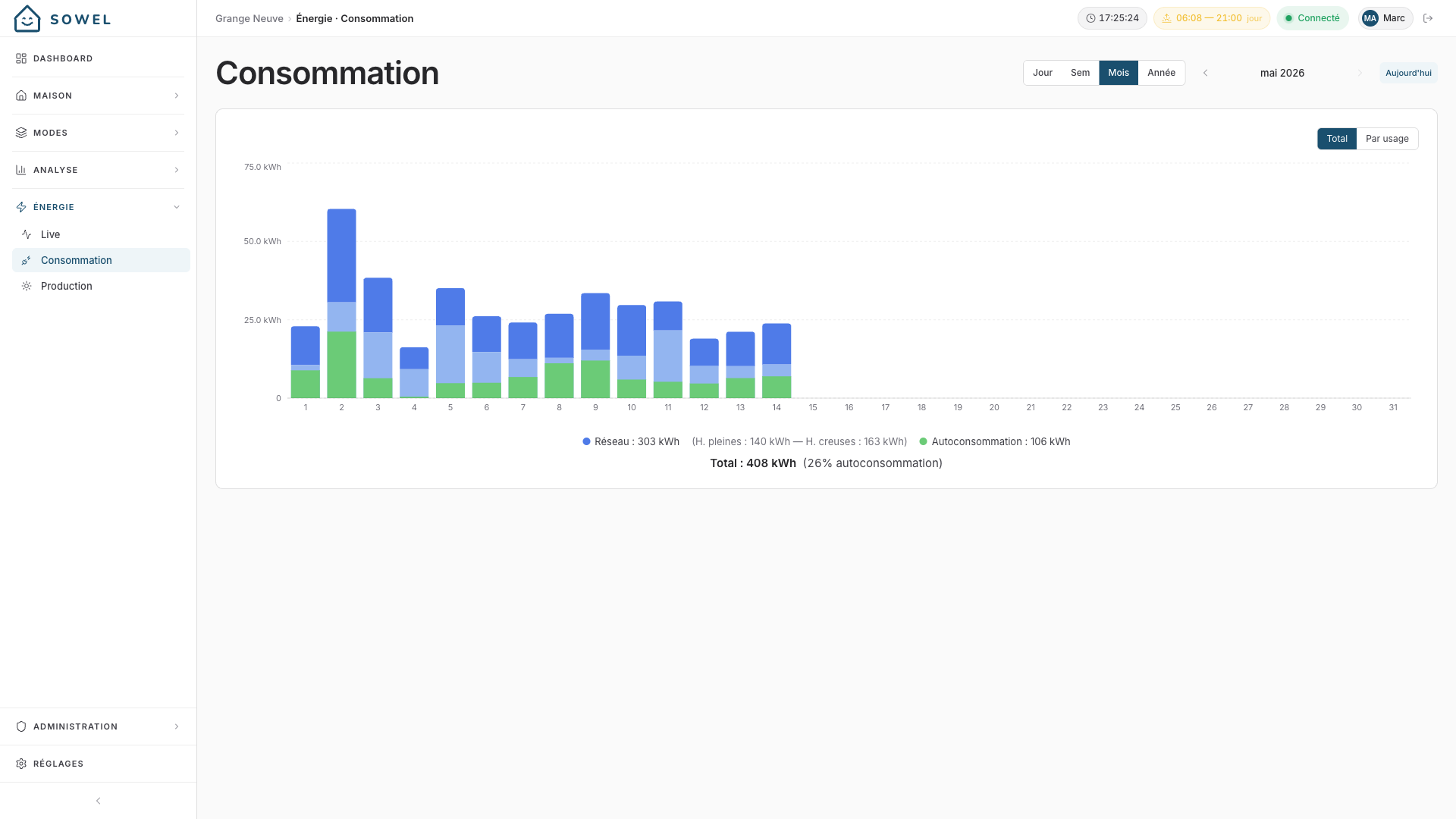
- Consommation : consommation historique avec répartition HP/HC et autoconsommation
- Production : production solaire historique avec répartition autoconsommation / injection
Vue Live
La vue Live affiche ce qui se passe en temps réel — valeurs de puissance mises à jour en continu via WebSocket.
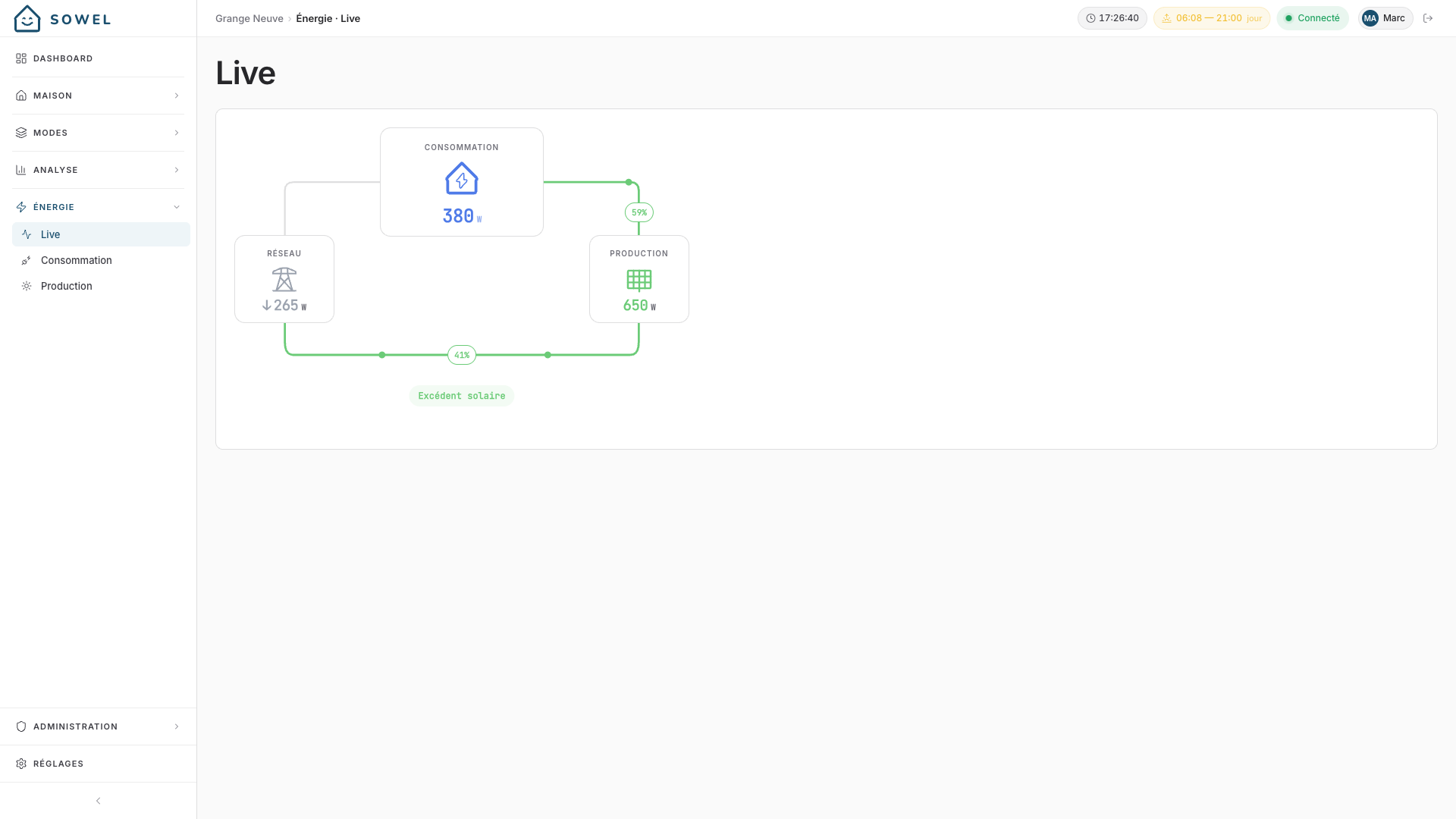
Le diagramme montre trois cases (Réseau, Consommation, Production) avec des flèches indiquant le sens du flux. Quand la production solaire dépasse la consommation maison, un indicateur "Surplus solaire" apparaît et la part de solaire qui part au réseau versus celle qui alimente la maison s'affiche sur les flèches.
Les cases sont masquées quand l'équipement correspondant n'est pas configuré : sans compteur de production, seules Réseau et Consommation sont affichées.
Un bandeau apparaît au-dessus du diagramme quand une mesure ne peut plus être crue, une ligne par source et chacune avec son propre âge. Il dit l'une de ces trois choses :
- « aucune mesure reçue depuis 12 min » : plus rien n'arrive de ce compteur. La fenêtre est de dix minutes, soit le double de la cadence la plus lente parmi les sources supportées, si bien qu'un compteur interrogé toutes les cinq minutes ne déclenche jamais ce bandeau tant qu'il fonctionne.
- « mesure figée sur la même valeur depuis 3 h » : les mesures continuent d'arriver, mais la valeur qu'elles portent a cessé de bouger. C'est une source qui parle encore sans mesurer, et aucun horodatage ne peut le révéler. Sowel compare la valeur telle qu'elle est stockée, en pleine précision, jamais le chiffre arrondi dessiné sur le diagramme : une production affichée à 2,4 kW peut varier de 49 W sans que l'affichage ne bouge. Deux cas sont laissés tranquilles : une mesure exactement nulle, qu'un compteur de production tient réellement toute la nuit, et tout ce qui dure moins d'une heure, pour qu'un onduleur assis sur son plateau d'écrêtage un midi clair ne dise rien.
- « plus de connexion depuis 20 min » : l'appareil du compteur a quitté le réseau.
Seules les mesures de puissance dessinées par le diagramme sont surveillées : un compteur simplement en retard sur une tension ou un index d'énergie ne déclenche rien ici.
Vue Consommation
Choisissez une période (Jour, Sem, Mois, Année) et naviguez avec les flèches. Le graphique affiche une barre par seau temporel de la période sélectionnée.
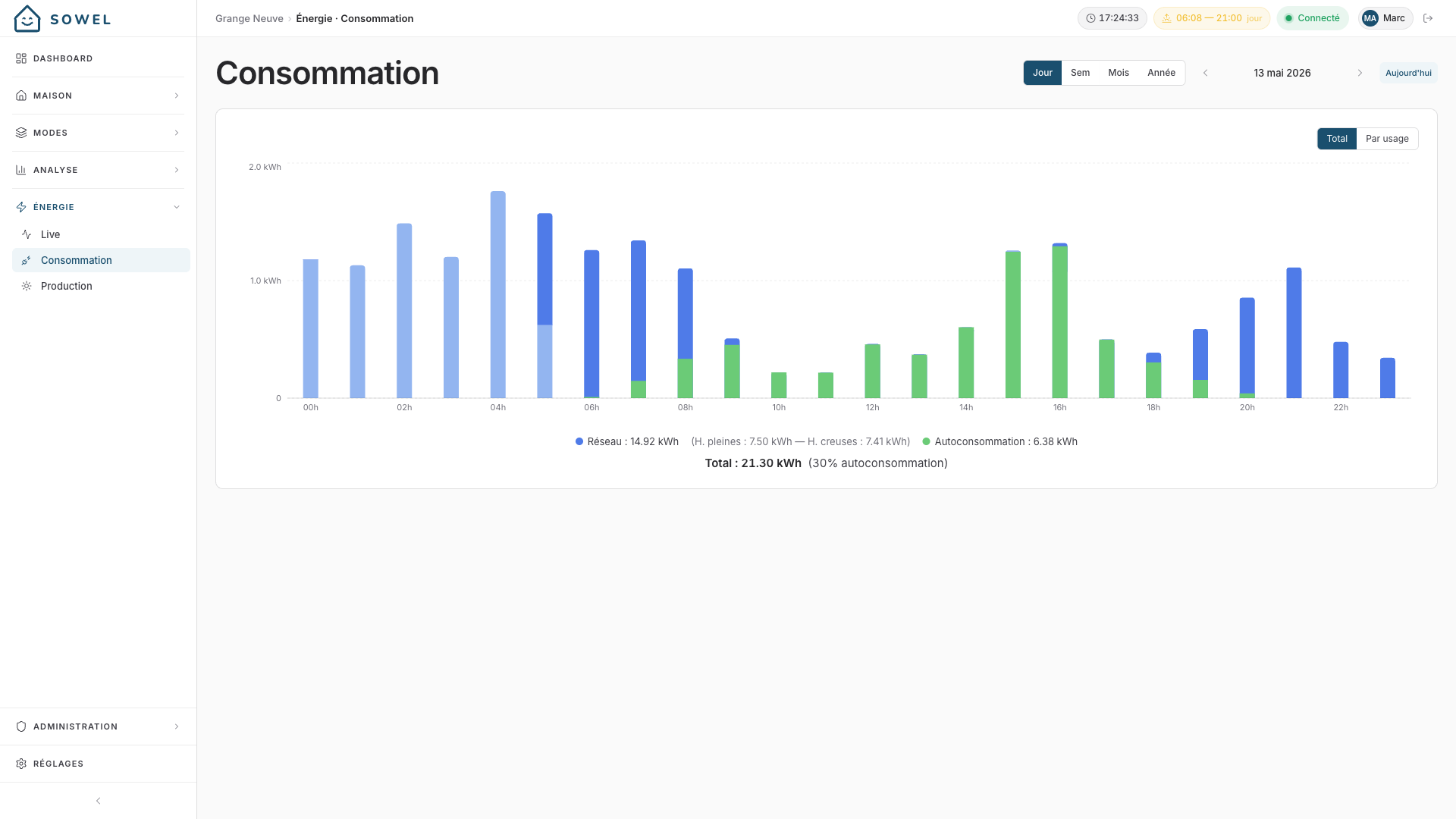
Code couleur sur le graphique Total :
| Couleur | Signification |
|---|---|
| Bleu foncé | Consommation réseau en heures pleines |
| Bleu clair | Consommation réseau en heures creuses |
| Vert | Autoconsommation (uniquement avec un compteur de production) |
Sous le graphique, les totaux sont affichés en kWh : réseau (réparti HP / HC), autoconsommation, et total (avec le pourcentage d'autoconsommation).
Bascule Wh / ۦ
Un sélecteur segmenté Wh / € est placé à côté du sélecteur de période en haut de la page. En mode €, chaque valeur en kWh du graphique (axe Y, hauteur de barre, tooltip) et de la carte récap est remplacée par le coût correspondant en euros, calculé à partir des prix saisis dans Réglages > Tarifs énergie. La bascule est désactivée — avec une tooltip qui renvoie vers les réglages — tant qu'au moins un des prix HP / HC n'est pas non nul.
La valorisation est appliquée au moment de l'affichage : modifier votre tarif (après une renégociation, par exemple) revalorise la consommation passée avec les nouveaux prix. L'autoconsommation n'a pas de coût facturé, elle est donc masquée du graphique en mode €.
Bascule Total / Par usage
Quand au moins un sous-compteur est configuré, un bouton Total / Par usage apparaît au-dessus du graphique. La vue Par usage remplace la répartition HP / HC par une pile par sous-compteur, plus une pile Autre pour le résidu vu par le compteur principal mais non comptabilisé par les sous-compteurs.
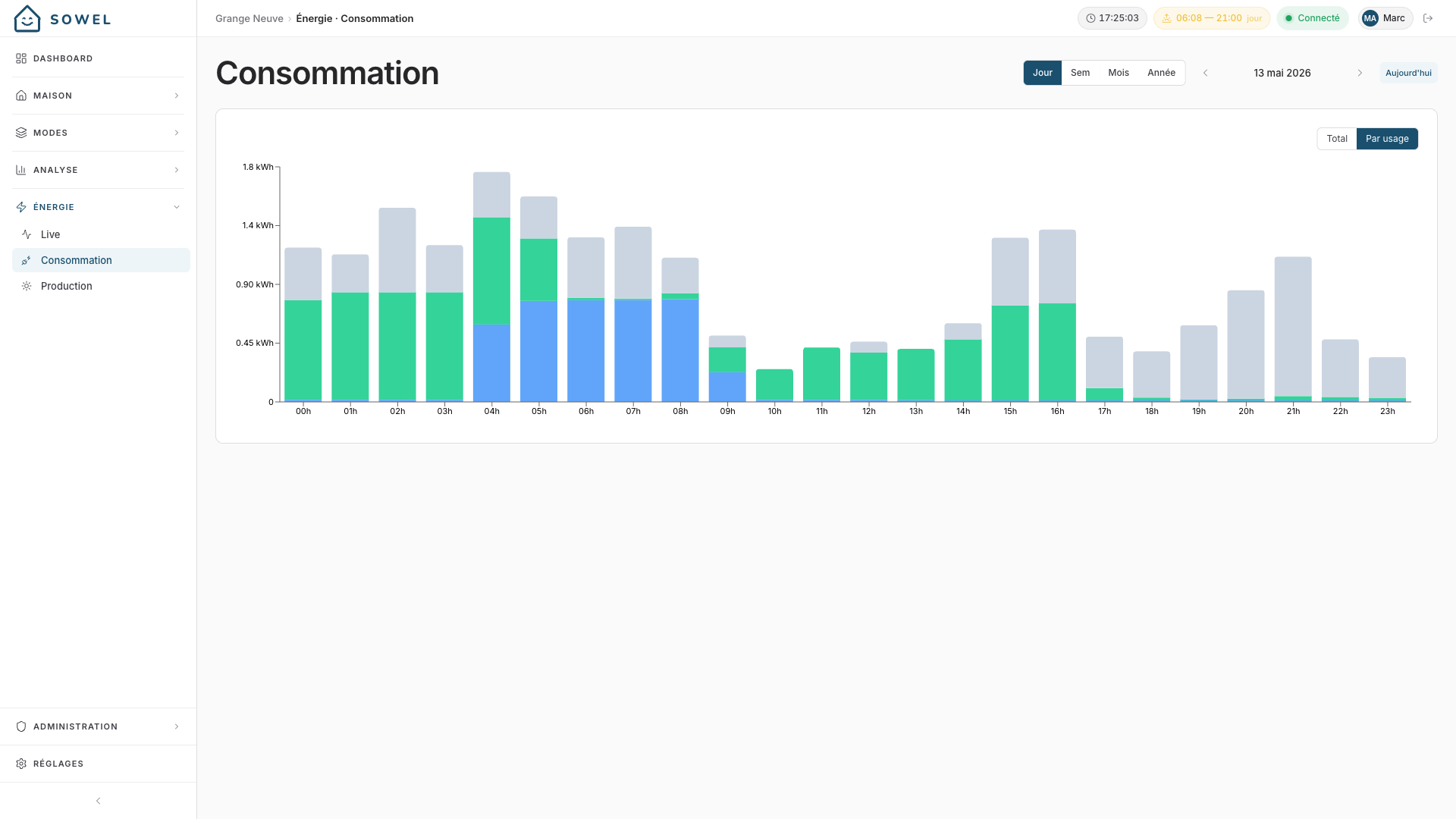
Les sous-compteurs utilisent une palette de couleurs déterministe afin qu'un même circuit garde la même couleur d'un jour à l'autre. La pile "Autre" est bornée à zéro, donc un sous-compteur qui dépasserait brièvement le compteur principal (à cause d'un décalage d'échantillonnage) ne peut pas la rendre négative.
Quand un compteur en alimente un autre
Les tableaux électriques s'emboîtent : un gîte mesuré par une pince, et son chauffe-eau — alimenté depuis ce même tableau — par une seconde. Les deux sont des sous-compteurs, donc sans rien faire les kilowattheures du chauffe-eau seraient comptés deux fois, une par pile, et le résidu "Autre" en perdrait tout autant.
Dites-le sur le compteur intérieur : ouvrez sa page d'équipement et choisissez, sous Déjà compté par, le compteur qui l'alimente. La répartition affiche alors le compteur extérieur déduction faite de l'intérieur — le gîte moins son chauffe-eau — tandis que l'intérieur garde sa mesure entière, et les deux piles cessent de se recouvrir. Sa légende indique "déduction faite de ses sous-compteurs", pour distinguer la part affichée de la carte du compteur, qui continue elle d'afficher ce que mesure sa pince.
Les chaînes fonctionnent : avec un tableau qui alimente un gîte qui alimente un chauffe-eau, chaque niveau est affiché déduction faite de celui qui est directement dedans, et les trois s'additionnent toujours pour redonner le tableau.
La même soustraction s'applique à la répartition en direct de cette page, pour que le donut et les barres du jour racontent la même chose.
Deux choses à savoir : supprimer le compteur extérieur efface la déclaration portée par ceux qui sont à l'intérieur, ce qui les fait de nouveau compter deux fois, donc redéclarez leur nouveau parent si le câblage est toujours imbriqué ; et les cartes d'équipement continuent toujours d'afficher ce que chaque pince mesure, une carte qui contredirait son propre capteur étant pire que le recouvrement qu'elle corrige.
Quand un compteur est alimenté par un autre réseau
La topologie inverse existe aussi : une pince sur un circuit alimenté par un autre compteur du fournisseur — une prise de recharge VE sur un second abonnement, par exemple. Ses kilowattheures ne passent jamais par votre compteur principal : les compter dans la répartition invente une consommation que le principal n'a jamais vue, écrase le résidu "Autre" jusqu'à zéro, et facture au tarif principal l'énergie d'un autre réseau.
Dites-le sur le compteur : ouvrez sa page d'équipement et cochez Alimenté par un autre compteur. Le compteur sort alors de la répartition par usage et du donut en direct, et s'affiche à part — son propre groupe sous chacun des deux, en kWh seulement, jamais en € (Sowel ne connaît pas le tarif de l'autre réseau). Sa carte, son historique et ses graphiques ne changent pas : la mesure est aussi réelle qu'une autre, elle appartient juste à un autre bilan.
Un compteur sur alimentation séparée ne peut pas être choisi sous Déjà compté par — rien de ce que la répartition affiche ne peut être « dans » un compteur d'un autre réseau.
Les totaux (HP / HC, autoconsommation) restent identiques entre les deux modes.
Périodes plus longues
Passer en Mois ou Année garde les mêmes couleurs et totaux, mais chaque barre représente un jour (vue Mois) ou un mois (vue Année).
Vue Production
La page Production regroupe tout ce qui concerne vos panneaux. Elle affiche l'historique de production, réparti entre autoconsommation (produite et consommée sur place) et injection réseau, avec les totaux du jour, du mois ou de l'année.
Depuis la v1.57.0 elle porte aussi deux panneaux, tous deux nourris par votre propre installation plutôt que par un modèle générique :
- Prévision, une courbe horaire de production attendue jusqu'à cinq jours, apprise sur votre historique. Elle réclame le plugin
weather-forecasten 2.3.0 ou plus, et environ six semaines de production avant que le modèle ne se stabilise. En attendant, Sowel affiche une estimation ciel clair provisoire et le dit. - Santé, qui signale quand les panneaux cessent de produire ce que votre propre historique laisse attendre. Déclarer un nouveau pan de toiture, ou changer la puissance crête, ré-estime le gain sur les jours qui suivent au lieu d'attendre que la fenêtre glisse.
Les deux sont détaillés dans Suivre sa production solaire.
Lire la justesse. Sous les deux totaux journaliers, le panneau de prévision indique de combien il s'est trompé : ± 1,15 kWh (5,2 %) sur 9 jours complets, prévus la veille. C'est l'erreur sur l'énergie d'une journée, moyennée sur les jours terminés de la fenêtre, et le pourcentage rapporte cette erreur à ce que ces jours ont réellement produit. Seuls les jours complets comptent : une journée que le compteur n'a pas couverte de bout en bout est écartée plutôt que mise sur le dos du modèle.
Le jour en cours a sa propre ligne, Aujourd'hui à cette heure, qui compare ce qui avait été prévu la veille pour les heures déjà écoulées à ce qui a été mesuré sur ces mêmes heures. Elle répond à « est-ce que la journée est dans les clous », ce que la moyenne sur plusieurs jours ne peut pas dire.
Avant la v1.68.0, ce chiffre était une moyenne d'erreurs de puissance horaire, en watts. La moitié environ d'une fenêtre est de la nuit, où rien n'est attendu et rien n'est produit : ces heures parfaites divisaient le nombre par deux, et il s'améliorait tout seul chaque automne à mesure que les nuits s'allongeaient. Un total d'énergie ne peut pas être dilué ainsi.
Les boutons au-dessus du graphe choisissent la profondeur d'historique affichée : un jour, trois jours, une semaine, un mois ou trois mois. Ils ne zooment que la courbe. La justesse, elle, regarde toujours au moins une semaine en arrière : zoomer sur une seule journée ne la prive donc pas des jours terminés dont elle a besoin.
Arbitrage du surplus
Quand vous produisez du solaire, plusieurs automatisations peuvent vouloir le même surplus au même moment (pré-refroidir la maison, faire tourner la pompe de piscine, chauffer l'eau). Sans coordination elles se le disputent : chacune s'allume en voyant de l'injection, ensemble elles dépassent, l'injection s'effondre, et tout s'éteint. L'arbitre de surplus est l'arbitre unique qui distribue le surplus dans l'ordre que vous décidez.
Il est désactivé par défaut et ne change rien tant que vous ne l'activez pas. Sur une maison sans production solaire, il reste masqué.
Déclarer une charge pilotable
Sur un équipement dont le type est une charge pilotable (pompe de piscine, chauffe-eau, vanne d'eau, radiateur ou thermostat), ouvrez sa fiche et activez Pilotage énergie. Vous réglez :
- Puissance nominale — pré-remplie depuis la mesure de l'équipement quand une pince est associée.
- Import toléré (W) — combien d'import réseau cette charge accepte pour démarrer sur un surplus partiel. L'arbitre l'engage dès que le surplus couvre « puissance nominale + marge − import toléré ». À
0(défaut), elle n'attend qu'un surplus complet ; monter cette valeur la fait démarrer plus tôt, en acceptant d'acheter un peu de réseau. C'est le curseur confort / économie de la charge, réglé une fois ici et respecté par toute automatisation qui la pilote. - Marche / arrêt minimum — durée minimale de marche une fois démarré, et de repos avant redémarrage (protège un compresseur des cycles courts).
La façon dont l'arbitre traite la charge est dérivée de son type, il n'y a donc rien à choisir :
- un relais dont marche/arrêt est une commande (pompe de piscine, chauffe-eau) peut être coupé et relancé plus tard sur le surplus, et un on/off inattendu est lu comme une reprise en main manuelle ;
- une charge auto-régulée (un thermostat ou une climatisation) voit son fonctionnement normal seulement complété par le surplus, et l'arbitre n'interprète pas ses propres cycles marche/arrêt comme une action de votre part.
Un type d'équipement sans comportement énergétique (une simple lumière ou un interrupteur générique) ne peut pas être déclaré charge pilotable.
Activer ceci ne fait que déclarer la charge. Rien ne la pilote tant que l'arbitre lui-même n'est pas activé.
Activer l'arbitre et définir la priorité
Allez dans Réglages > Administration > Énergie, activez l'Arbitre de surplus, et ordonnez vos charges pilotables dans la liste de priorité. La liste se lit dans les deux sens : le surplus est offert de haut en bas, et quand il manque, la charge du bas s'efface la première. Les seuils de temporisation avancés sont derrière un repli, avec des valeurs par défaut raisonnables.
La lire sur la page En direct
La page Énergie > En direct gagne un panneau d'arbitrage du surplus en trois parties :
- un tableau listant chaque charge pilotable dans votre ordre de priorité, avec son état et ses chiffres ;
- une frise avec un couloir par charge pilotable : vert là où elle a tenu le surplus, un repère rouge (avec la raison au survol) là où elle s'est effacée ;
- un journal des décisions en langage clair, pour que rien de ce que fait l'arbitre ne soit un mystère.
Le tableau répond aux deux questions que vous vous posez vraiment devant lui : qui a le surplus, et qu'est-ce qui retient la suivante.
| Colonne | Ce qu'elle dit |
|---|---|
| Manque | Ce qui manque encore à une charge en attente, en watts. Quand rien ne manque, elle le dit avec un mot plutôt qu'un chiffre : couvert pour une charge qui a déjà le surplus, non demandé pour une charge qu'aucune automatisation n'a réclamée, ou la raison qui la retient (temporisation, anti-cycle court). |
| Charge | Ce que la charge consomme : mesuré quand elle tourne, sa puissance nominale au repos. |
| Tolère | L'import réseau qu'elle accepte, tel que réglé dans sa gestion d'énergie. |
| Besoin | Le surplus qu'il faut pour la démarrer : charge + marge d'engagement - tolérance. La marge est rappelée sous le tableau, vous pouvez donc vérifier le calcul sur n'importe quelle ligne. Une charge qui tolère plus d'import qu'elle ne consomme n'a besoin d'aucun surplus et affiche 0 W. |
Le numéro devant chaque nom est son rang dans votre liste de priorité. Sur un écran étroit, le tableau garde l'équipement, son état et le manque, et laisse tomber le reste.
La nuit, l'arbitre se met en veille : il n'y a pas de surplus à distribuer, chaque charge est au repos, et le panneau indique la reprise.
Vous avez toujours le dernier mot
Si vous allumez ou éteignez vous-même une charge pilotable — dans l'application, avec un bouton physique, ou l'interrupteur mural — l'arbitre s'efface et la laisse tranquille pendant deux heures. Sa fiche d'équipement affiche Manuel jusqu'à HH:MM avec un bouton reprendre le pilotage si vous voulez la lui rendre plus tôt.
Pipeline de données
Comprendre comment circulent les données aide au diagnostic :
Le plugin remonte energy ou power
  -> Points minute par minute écrits dans le bucket InfluxDB "sowel" (rétention 7 jours)
    -> Tâche sowel-energy-sum-hourly
      -> Bucket "sowel-energy-hourly" (rétention 2 ans)
        -> Tâche sowel-energy-sum-daily
          -> Bucket "sowel-energy-daily" (rétention 10 ans)
La page Énergie choisit le bucket selon la période :
- Vue Jour pour aujourd'hui et les jours récents : interroge le bucket brut pour la précision temps réel
- Vue Jour pour les jours plus anciens : interroge le bucket horaire
- Mois / Année : interroge le bucket journalier pour des requêtes rapides sur longue plage
L'agrégateur garde aussi en mémoire les cumuls (heure, jour, mois, année) que la vue Live et les widgets de la page Maison lisent directement, rafraîchis à chaque nouveau tick d'énergie.
Dépannage
Aucune donnée n'apparaît sur la page Énergie
- Vérifiez que l'intégration qui fournit votre device de compteur est connectée (indicateur vert dans Administration > Intégrations)
- Vérifiez que l'équipement existe (Compteur principal et/ou Compteur de production) et qu'il est lié à un device qui émet réellement la donnée
energy - Attendez au moins un cycle de remontée ; la fréquence exacte dépend du plugin, mais c'est typiquement quelques minutes au maximum
- Consultez Réglages > Système > Logs pour les messages des modules
history-writerouenergy-aggregator
La répartition HP / HC affiche tout en HP
Cela signifie qu'aucune grille tarifaire n'est configurée. Allez dans Réglages > Administration > Tarifs énergie et définissez vos créneaux.
Les anciennes données sont manquantes
Les données antérieures à 7 jours ne vivent que dans les buckets horaire et journalier (downsamplés). S'ils sont vides, c'est que les tâches de downsampling n'ont pas encore tourné (elles s'exécutent une fois par heure et une fois par jour). Vérifiez qu'InfluxDB tourne et est joignable, et inspectez les logs du module history-writer au démarrage : Sowel y indique si les tâches ont été créées ou existaient déjà.
Le résidu "Autre" est très important sur la vue par usage
Cela veut dire que vos sous-compteurs ne couvrent pas la majorité de la consommation du compteur principal, ce qui est normal : le compteur principal voit tout ce qui consomme dans la maison, alors que les sous-compteurs ne couvrent typiquement que des circuits dédiés à forte puissance. Le résidu correspond aux "autres circuits".
Si le résidu est négatif (borné à zéro dans le graphique), c'est qu'un de vos sous-compteurs remonte plus que ce que voit le compteur principal, généralement une pince câblée à l'envers ou un défaut de calibration. L'intégrateur borne les deltas négatifs à zéro et logue un WARN à la première occurrence.